
今回はExcel相続税申告書を賢く使うためのアドバイスや小ネタを紹介したいと思います。(各図や記載内容についてはExcel相続税申告書(令和7年用)に関するものです。)
1 シート(表)の順番を入れ替えて、使う表だけ左に寄せる
Excel相続税申告書は全部で27枚の表がありますが、このうち実際に使用する表はそれほど多くないのではないかと思います。
そこで、ある程度入力が進んだ段階で、使用する表(シート)だけを左側に寄せて、使用しないシートは右にずらしておけば、入力作業の効率が上がると思います。(1~15表の順に並べておけばさらに効率アップ)
シートの移動の方法は、移動したいシートの見出しにマウスポインタを置き、マウス左ボタンをしたまま移動したい場所にドラッグ・ドロップします。(シートの位置を移動してもExcel相続税申告書の計算上は問題ありません)
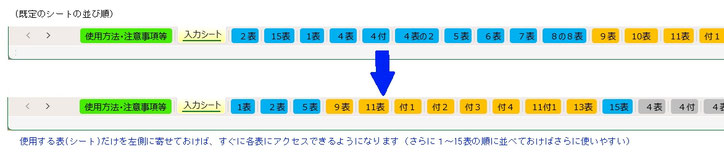
【参考 Excel相続税申告書のシート見出しの色分けのルールと順番】
Excel相続税申告書の各シートのうち見出しが「濃い水色」のシートは、1表とデータリンクしていて、1表の税額等の計算に影響があるシートです。
見出しが「オレンジ色」のシートは他の表とデータリンクしておらず、その表のみで演算式等が完結しているシートになります。
また、既定のシートの順序は「入力シート」の右に2表・15表・1表…という順に並べてありますが、これは基本的な入力の順番が、2表、15表、1表という入力順を想定していることが理由です。(見にくいようであれば、上記のようにシートの位置をずらしても構いません)
2 印刷プレビューに切り替えて、不要なページの印刷を解除する
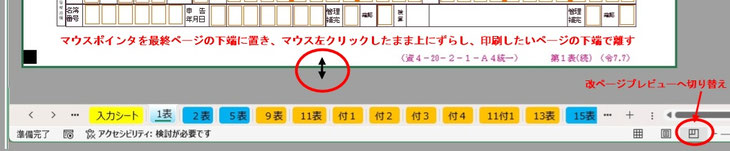
Excel相続税申告書は、9人までの相続人等の数に対応するために、1表と15表は5ページ、13表は3ページを、また11表の付表1~4はある程度の財産の数に対応するために各4ページのシートを用意しており、既定の設定ではそのすべてのページを印刷するよう設定していますが、使わないページは印刷設定から除外しておくと効率的です。
印刷の範囲設定の方法はExcelの基本操作ですが、改ページプレビューに切り替えて、最後のページの下端にマウスポインタを置き、マウス左クリックのまま上にずらし、印刷したいページの下端で離す方法が簡単です。
3 第1表の「控」の作成方法
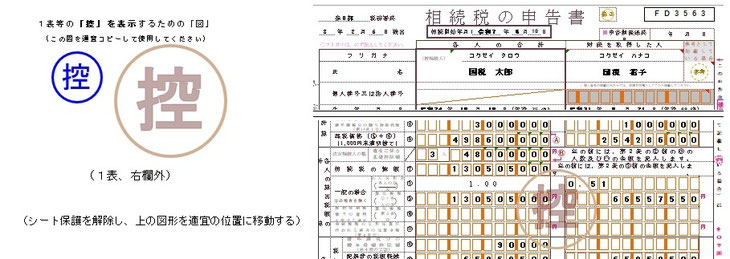
Excel相続税申告書では、1表の「控」のシートを別に用意していません。簡単に1表の「控」のシートを作成するには、入力が全て終わったExcel相続税申告書のファイルを、別の名前で保存します。
その別名のシートの1表のシート保護を解除し、1表右欄外にある「控」の図形を使用する各ページの適宜の位置に移動(またはコピー)し、シート保護をしたうえで印刷すれば、比較的簡単に1表の控が完成します。
㊟ シート保護を解除して、図形を移動したら、再びシート保護をしておくことを強くお勧めします。シート保護を解除した状態で使用を続けると、計算に必要な演算式を誤って削除や上書きをしてしまって、正しい計算が不可能になってしまうためです。
㊟2 1表の控には個人番号(マイナンバー)を入力しないようにしてください。
4 入力シートに入れる相続人等の順番を工夫する(財産取得者でない相続人を後ろに)
相続人等については「入力シート」に(上から)入力した順に1表には表示されます。したがって、財産を全く取得しない相続人がいる場合には、「入力シート」の下の方に氏名等を入力することによって、1表の後ろの方のページにその人を表示することができます。
㊟ 配偶者(妻又は夫)については、必ず入力シートの一番上に入力するようにしてください。
5 財産の種類別の計、および人別の計は別の集計表を作った方が簡潔で、計算誤り等も少なくなると考えます。私(筆者)は先に「Excel相続財産明細表」を作成して、そこから15表にデータ入力しています。
「Excel相続財産明細表」(または11表の付表1~4)を作成するうえでのExcelの演算式でひとつアドバイスがあります。倍率地域の土地評価や投資信託等の計算等において、固定資産税評価額×倍率や単価×口数といった計算をすることが多いと思いますが、その際に単純に掛け算の演算式(例、=セルA*セルB)を入れるのではなく、1行ごとにRounddown関数を使って、1円未満の端数を切り捨てする処理をしていただきたいということです(例、=ROUNDDWN(セルA*セルB,0))。
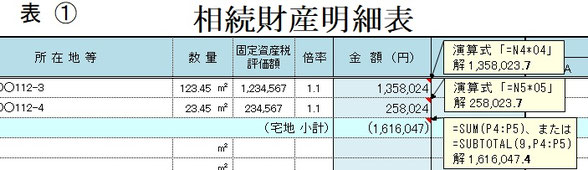
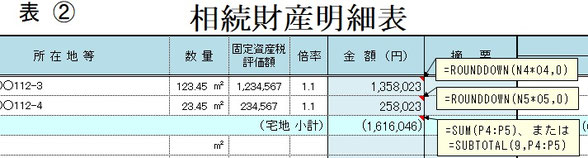
上の図で、1,234,567円×1.1倍=1,358,023円(1円未満端数切捨て)になるところ、表①では1,358,024円と表示されています。(その下の行の258,024円も同様)また、「宅地小計」の値が1,616,048円になるはずなのに、1,616,047円と表示されています。
これは、エクセルが端数処理をしない単純な掛け算の演算式(セル*セル、「*」は掛け算の演算式の記号)を使った場合に、そのセルの解は小数点以下の端数まで値を持っているものの、既定のセル表示設定では小数点以下の端数を四捨五入して表示しているため、このような現象が起こります。(小計らんの値の表示についても、小数点以下の端数まで持っている値を合計して、その解の値を小数点以下の端数を四捨五入して表示しているためです。)
このようなエクセルの特性(小数点以下の端数について、持っている値と表上に表示される値に違いが生じる)を理解し、正しい計算をするためには、掛け算や割り算など小数点以下の端数が生じる可能性のある演算式の入力においては、かならず小数点以下の端数処理をする演算式を用いてほしいということになります。
通常、財産の価額や税額の計算においては、1円未満の(小数点以下の)端数は切捨てすることになりますので、その場合の演算式は「=ROUNDDWN(セルA*セルB,0)」というように、ROUNDDWN関数を使うことになります。(表②参照)
【参考2】
相続税の計算において、課税価格の1,000円未満切捨てや税額の100円未満切捨てのように特に指定されている場合を除き、財産等の額や税額等の計算における1円未満の端数は切り捨てするルールになっています。
その1円未満の端数切り捨ては、例えば土地であれば1評価単位ごと、投資信託等であれば、銘柄ごとまたは同一銘柄でも取得者が複数の場合には取得者ごとで、1円未満の端数切捨てすることになります。
※土地の評価単位については、ブログ「相続税申告のポイント③~土地の評価単位の判定」を参照